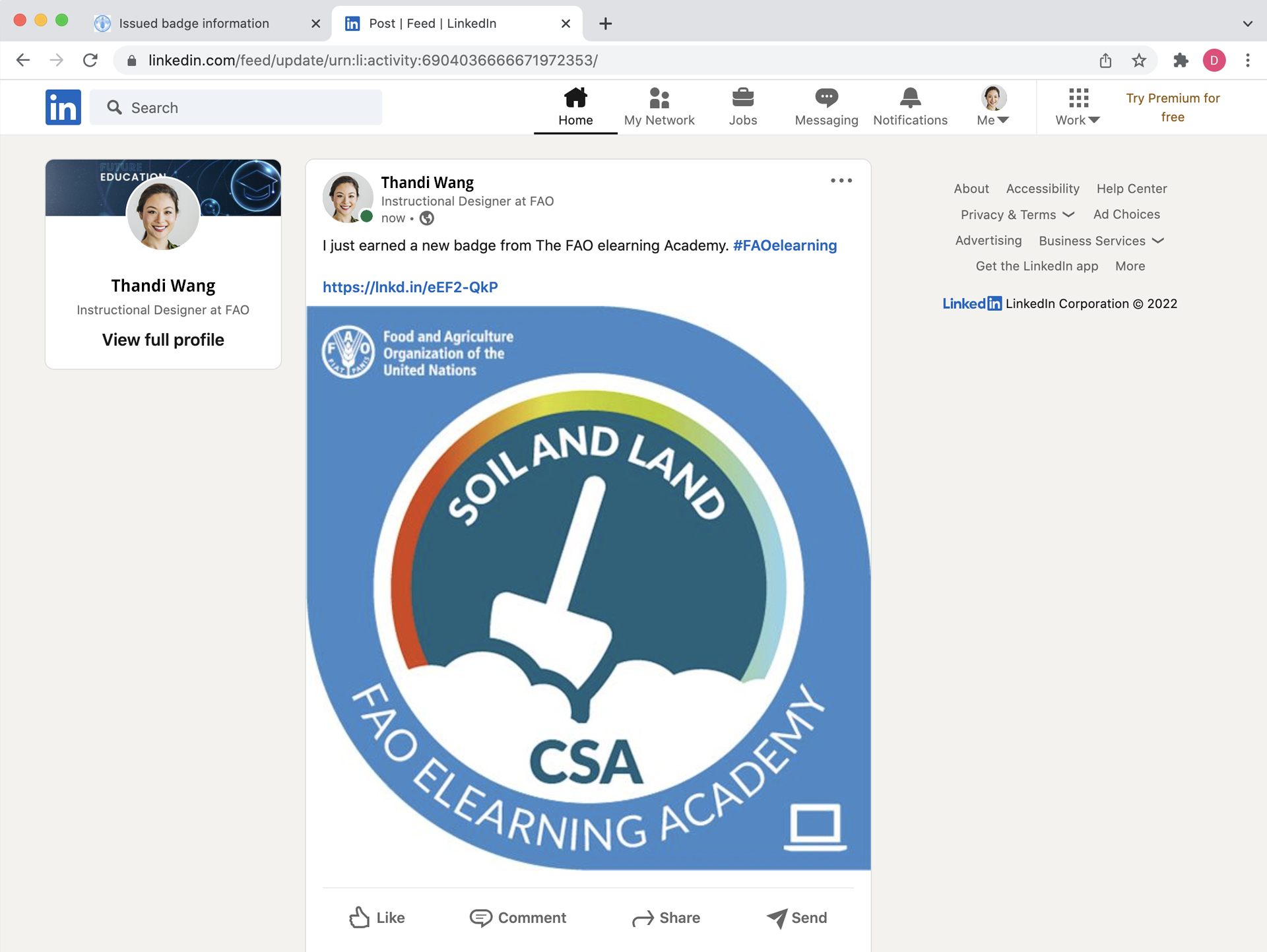
 مشاركة شارة على ملفكم الشخصي على LinkedIn
هناك طريقتان لمشاركة الشارات على LinkedIn؛ إما في منشور في موجز LinkedIn أو في قسم الشهادات في ملفكم الشخصي.
قبل مشاركة شارتكم على LinkedIn، تأكّدوا من أن صورة الشارة ورابط URL الخاص بالشارة جاهزان (اتبعوا التعليمات في البرنامج التعليمي الأول).
إضافة شارات إلى شهاداتكم على LinkedIn
بإمكانكم مشاركة شاراتكم في قسم "الرخص والشهادات" (Licenses & Certifications) على ملفكم الشخصي على LinkedIn.
ويضمن ذلك وجود الشارة على الدوام وإمكانية التحقق منها في ملفكم الشخصي على LinkedIn.
وتستلزم إضافة شارات إلى قسم "الرخص والشهادات" إدخال المعلومات الخاصة بالشارة يدويًا.
الخطوة 1: تسجيل الدخول إلى LinkedIn والانتقال إلى صفحة ملفكم الشخصي
تسجيل الدخول إلى LinkedIn والانتقال إلى صفحة ملفكم الشخصي
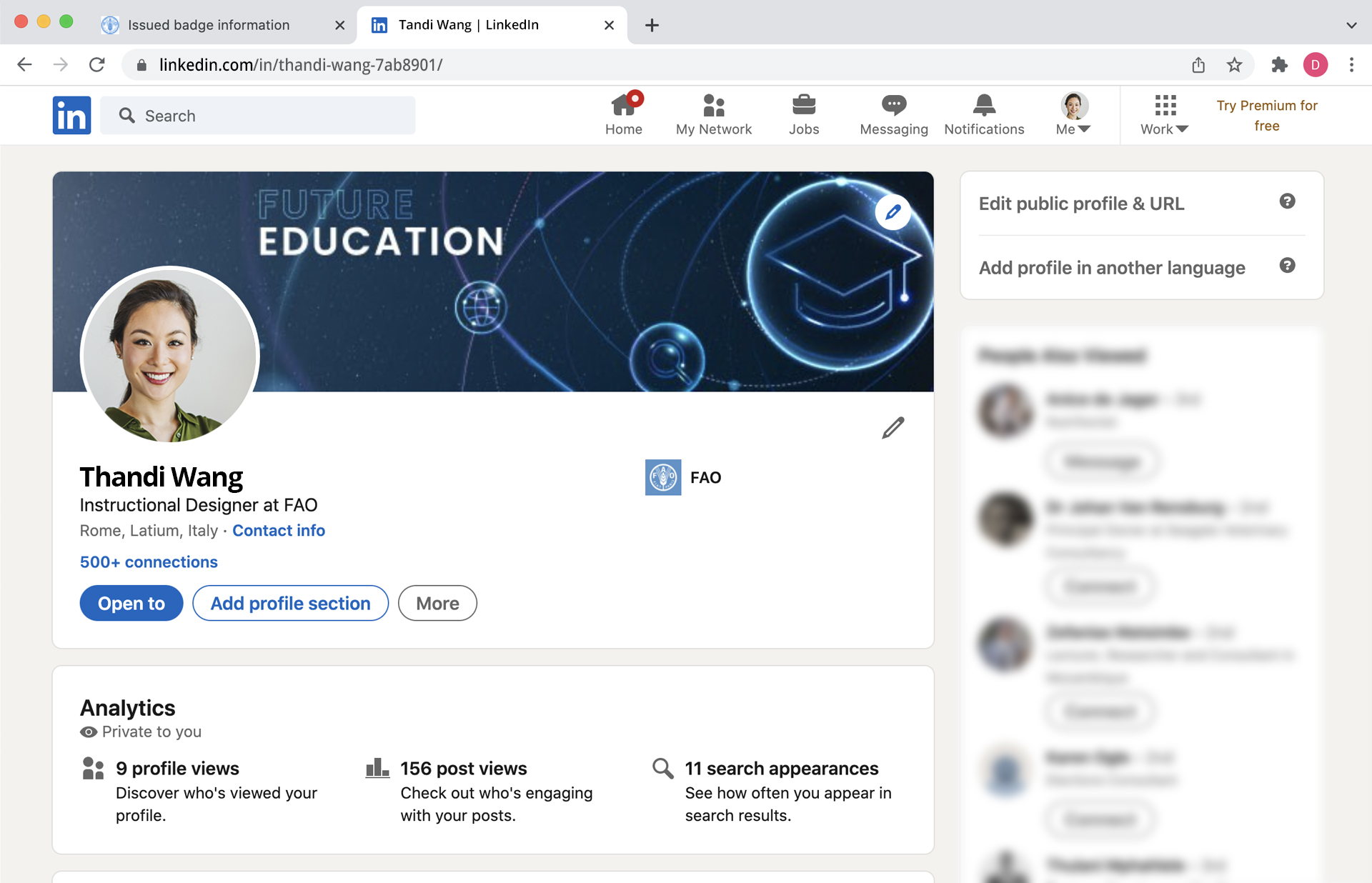
الخطوة 2: إضافة الشارة إلى صفحة ملفكم الشخصي
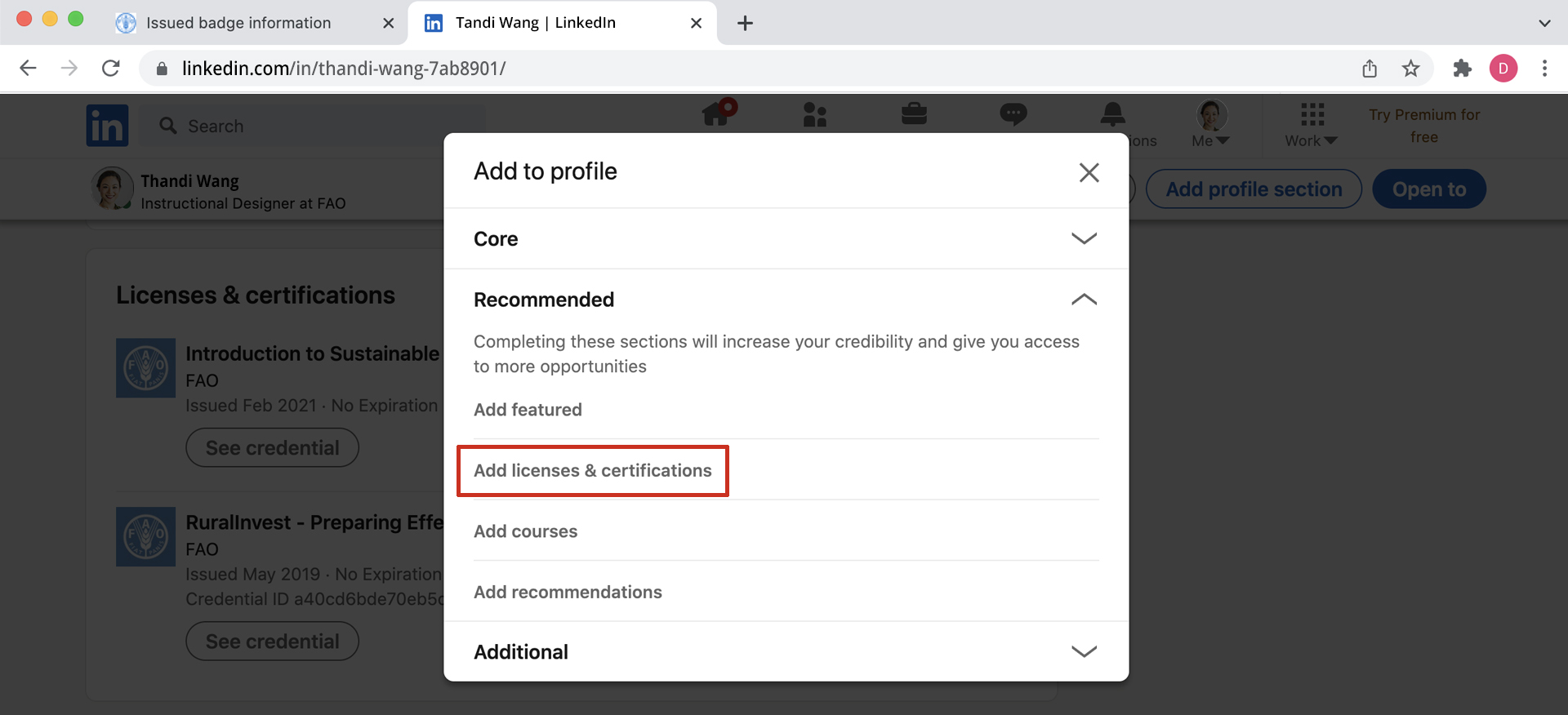
النقر، على صفحة ملفكم الشخصي، على "إضافة قسم الملف الشخصي" (Add profile section).
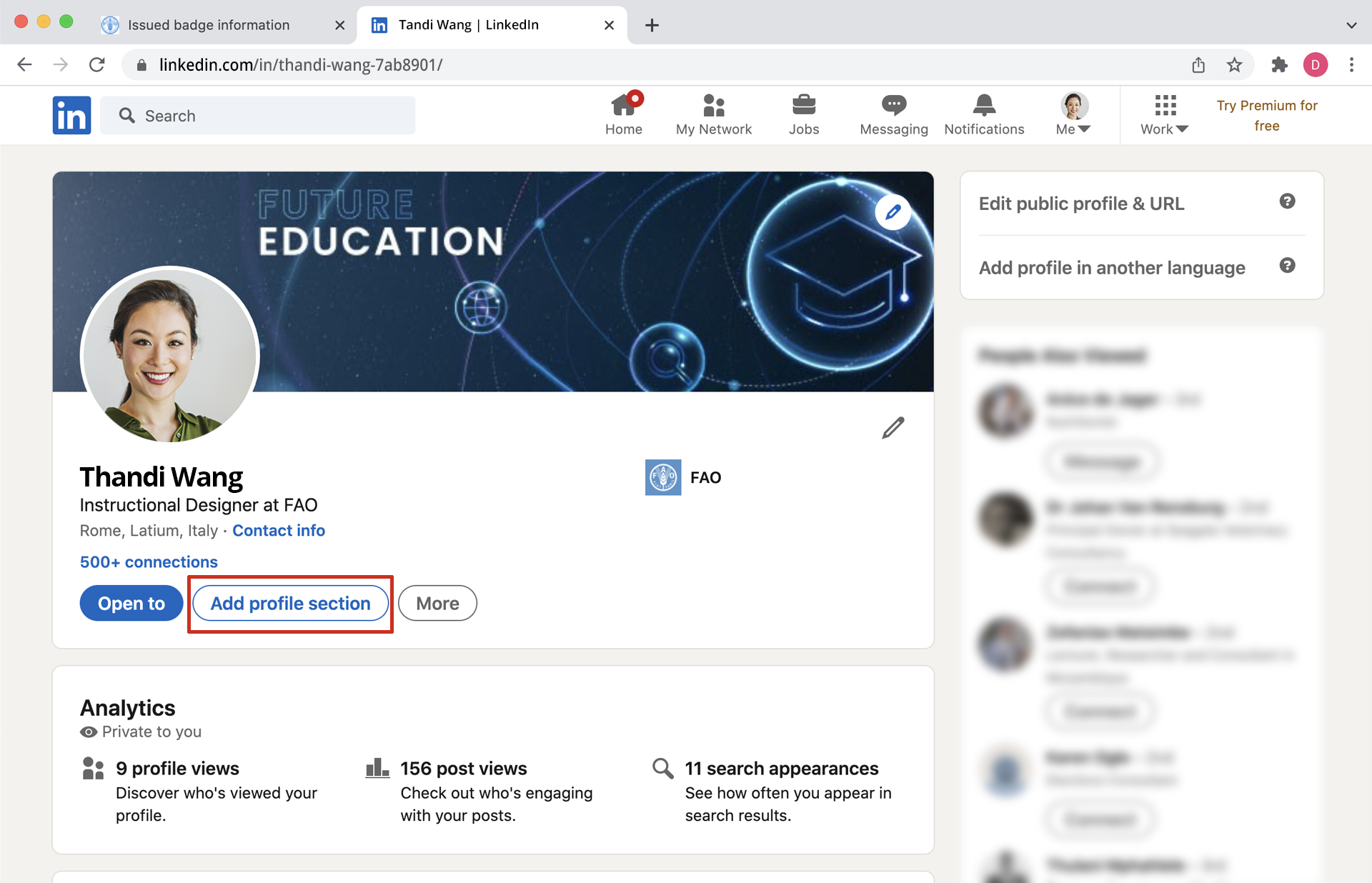
أو الانتقال إلى قسم "التراخيص والشهادات" الموجود مسبقًا والنقر على رمز "+" إلى أعلى اليسار من القسم.
اختيار "إضافة التراخيص والشهادات" في تبويب "موصى به" (Recommended) في النافذة المنبثقة.
الخطوة 3: معلومات الشارة
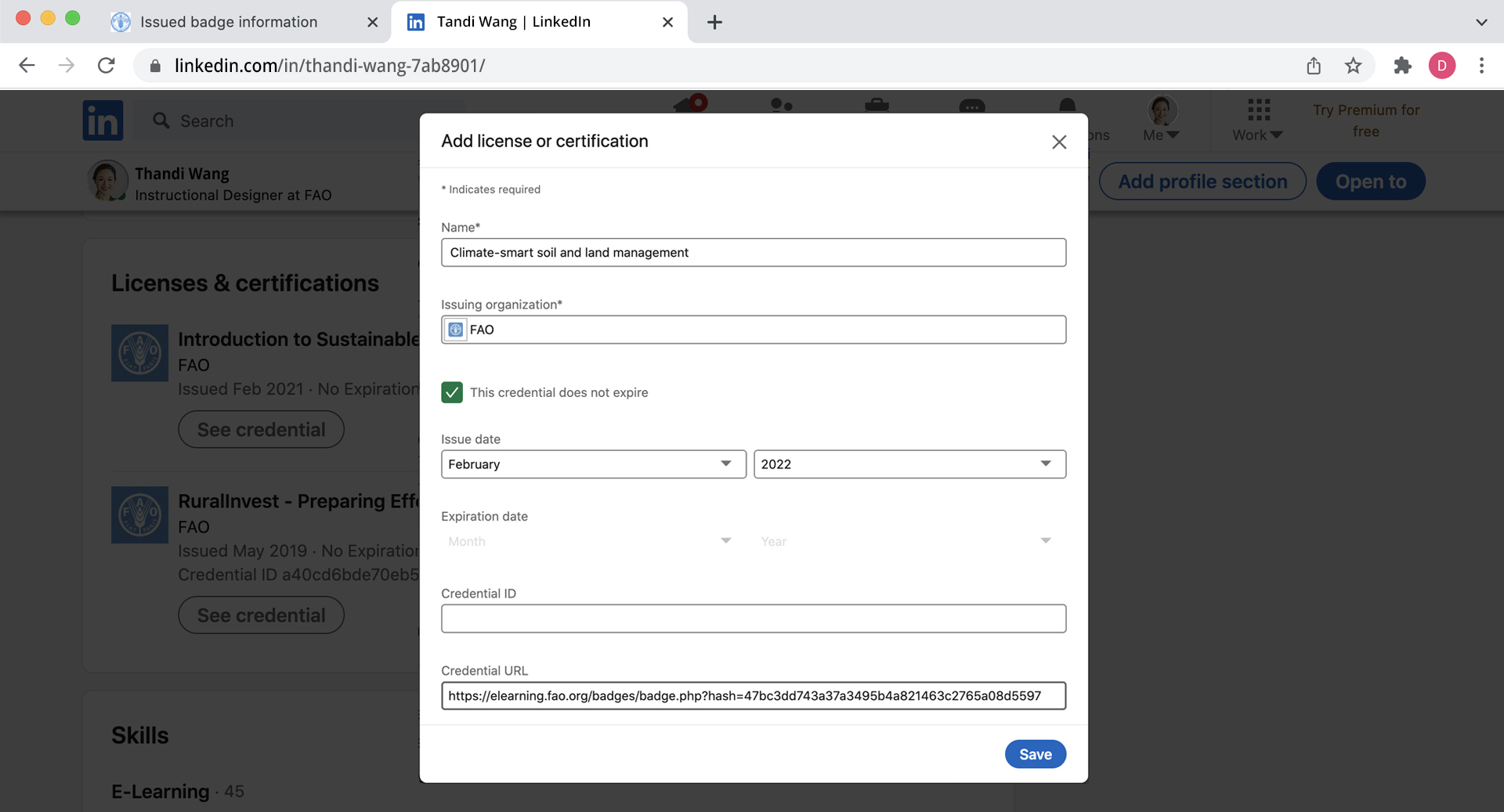
سيظهر مربع حوار جديد يطلب منكم إعطاء معلومات عن شارتك:
- الاسم: إدخال عنوان الشارة. بالإمكان نسخه من صفحة أكاديمية التعلّم الإلكتروني للمنظمة التي تفصّل معلومات الشارة.
- جهة الإصدار: تدوين "منظمة الأغذية والزراعة" (FAO) في "المنظمة المصدرة" واختر المنظمة من القائمة المنسدلة.
- التأكّد من وضع علامة في خانة "هذه البيانات لا تنتهي صلاحيتها" (This credential does not expire).
- تاريخ الإصدار: إدخال التاريخ من صفحة أكاديمية التعلّم الإلكتروني للمنظمة التي تفصّل معلومات الشارة.
- رابط URL الخاص ببيانات الاعتماد: الصق رابط الشارة الذي قمتم بنسخه في البرنامج التعليمي الأول.
النقر على "حفظ" (Save).
الخطوة 4: التأكد من بيانات الاعتماد
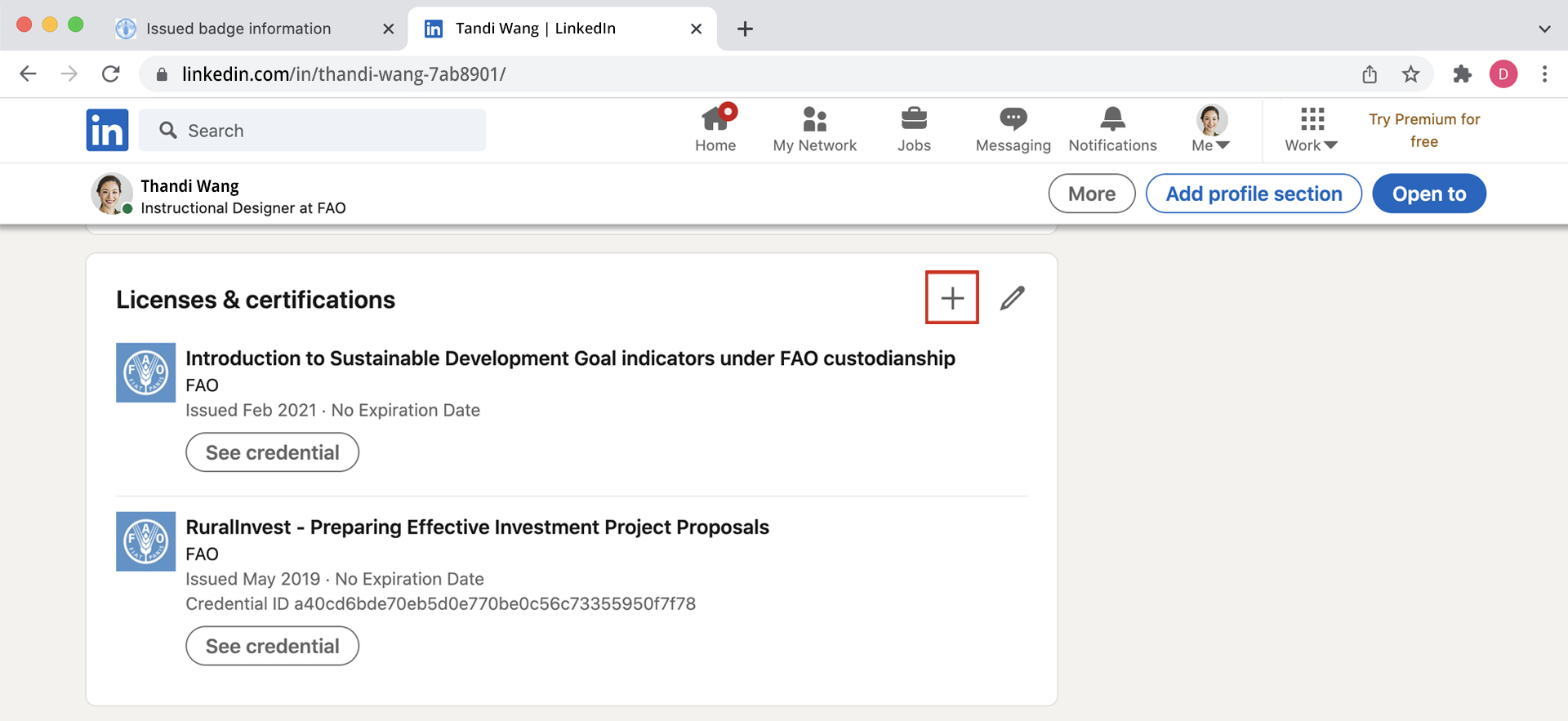
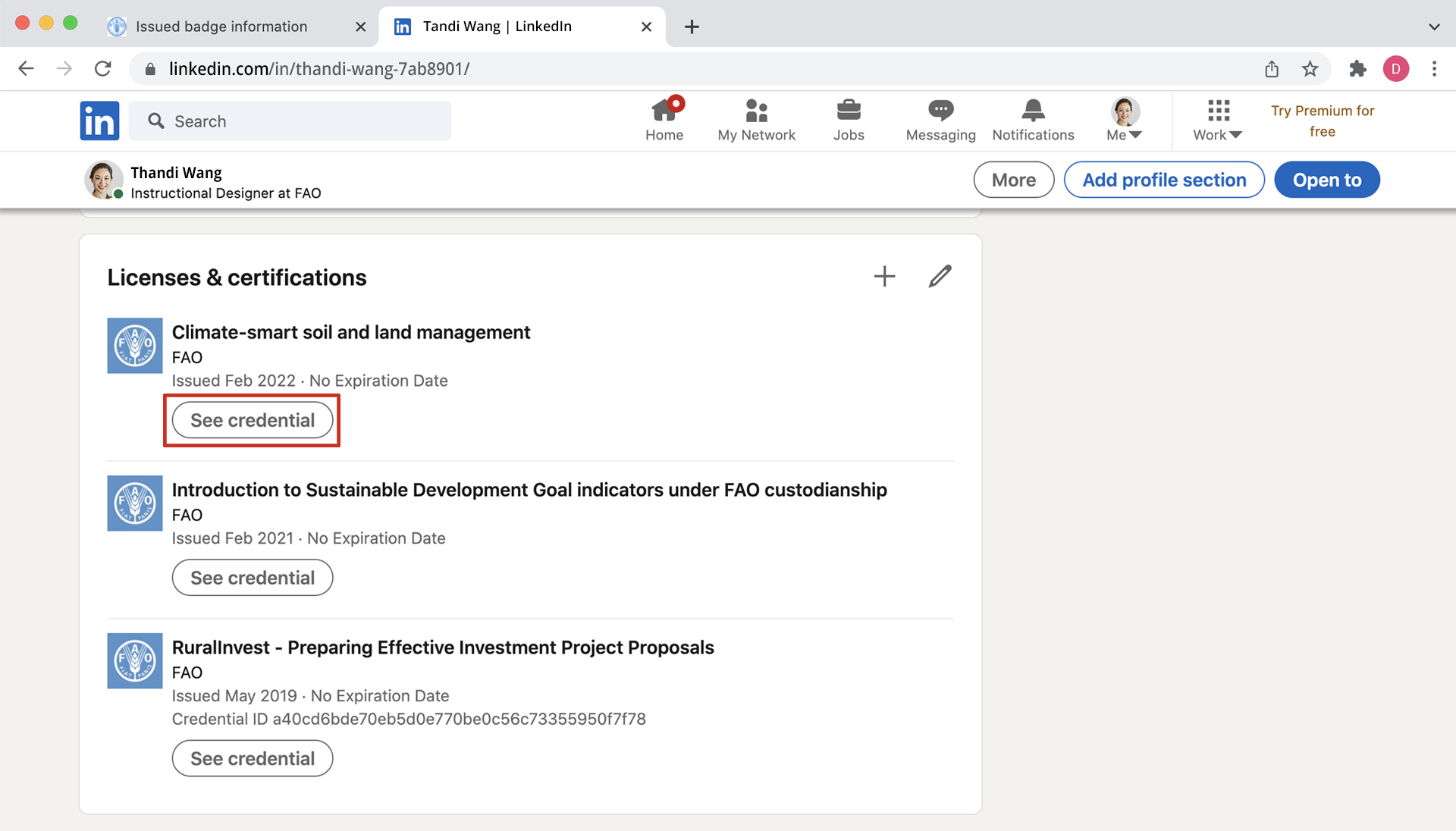
بات بإمكانكم الآن أن تروا الشارة معروضة على ملفكم الشخصي في قسم "التراخيص والشهادات" (Licences and certifications).
سيظهر شعار منظمة الأغذية والزراعة عوضًا عن صورة الشارة - إن منصة LinkedIn هي التي تملي ذلك.
النقر على "انظر بيانات الاعتماد" (See Credential) لإيصالكم إلى صفحة أكاديمية التعلّم الإلكتروني لمنظمة الأغذية والزراعة التي تفصّل معلومات الشارة. بإمكان أي شخص ينقر على هذا الرابط أن يرى شارتكم ويتحقق منها.
مشاركة شارتكم في موجز LinkedIn الخاص بكم
إذا كنتم تودّون عرض شارتكم لجهات الاتصال على LinkedIn، فإن نشر شارة على موجز الأخبار الخاص بكم هي فكرة جيدة.
تذكّروا أن المنشور في موجز الأخبار لن يبقى بارزًا مع مرور الوقت. لذا ننصحكم بأن تضعوا الشارة أيضًا في ملفكم الشخصي في قسم الشهادات.
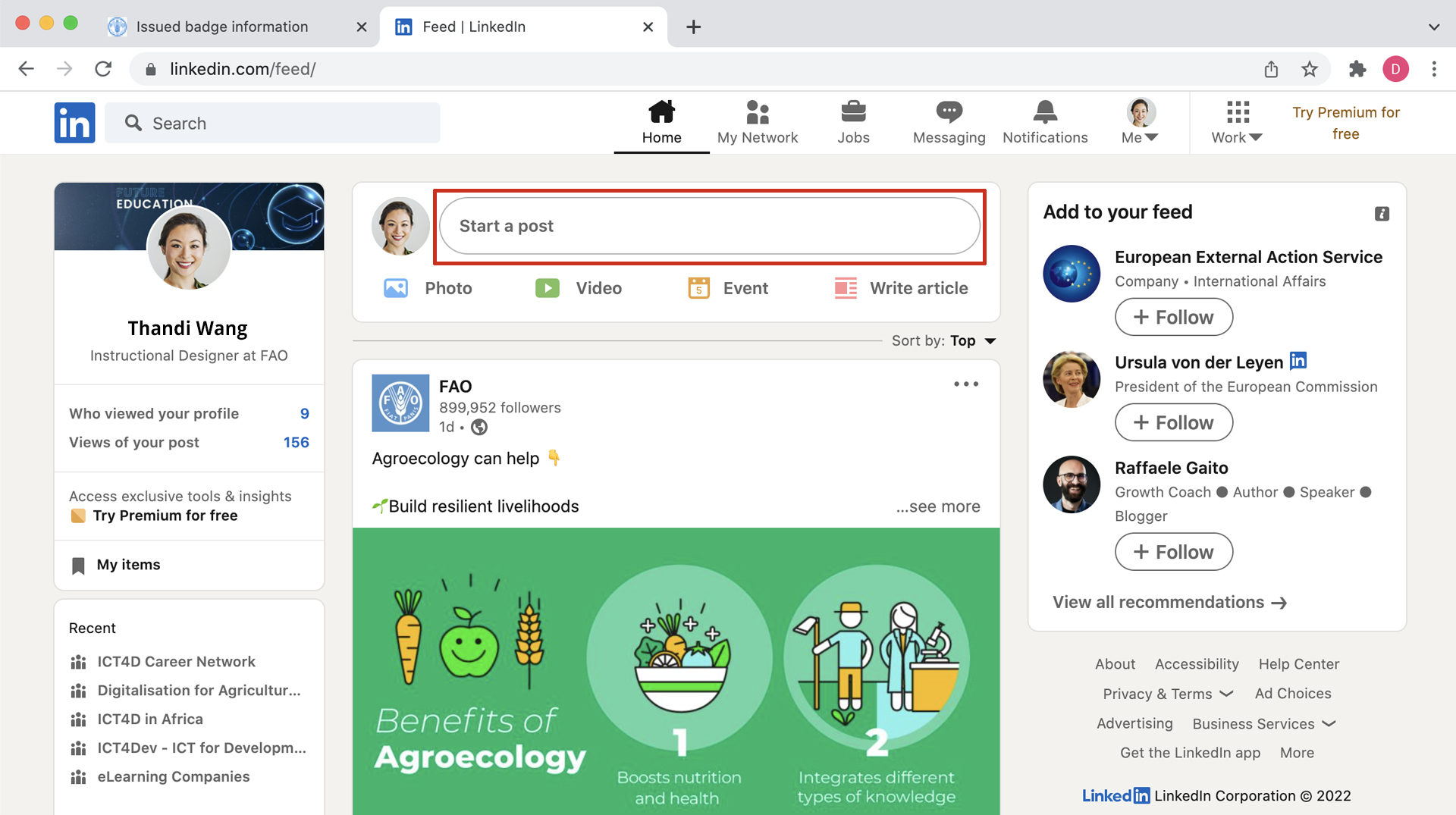
الخطوة 1: تسجيل الدخول في LinkedIn وابدأوا بتدوين منشور (post) جديد
تسجيل الدخول في LinkedIn والنقر على "بدء منشور" (Start a post) في أعلى صفحة موجز الأخبار الخاصة بكم.
الخطوة 2: إضافة صورة الشارة إلى المنشور
في نافذة "إنشاء منشور" (Create a post)، النقر على "إضافة صورة" (Add photo) واستخدم النافذة المنبثقة للانتقال إلى مكان حفظ صورة شارتكم (انظر البرنامج التعليمي الأول).
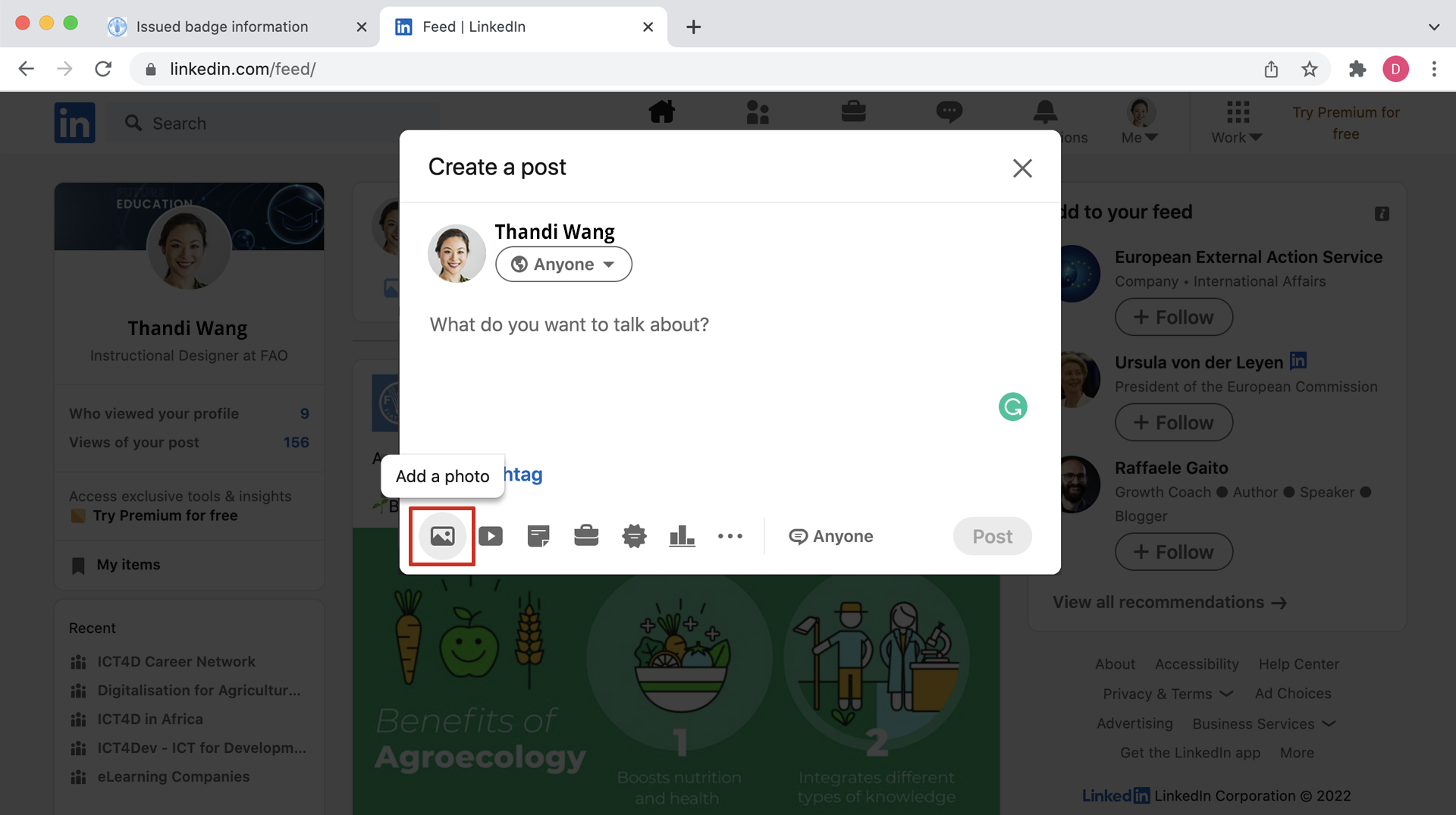
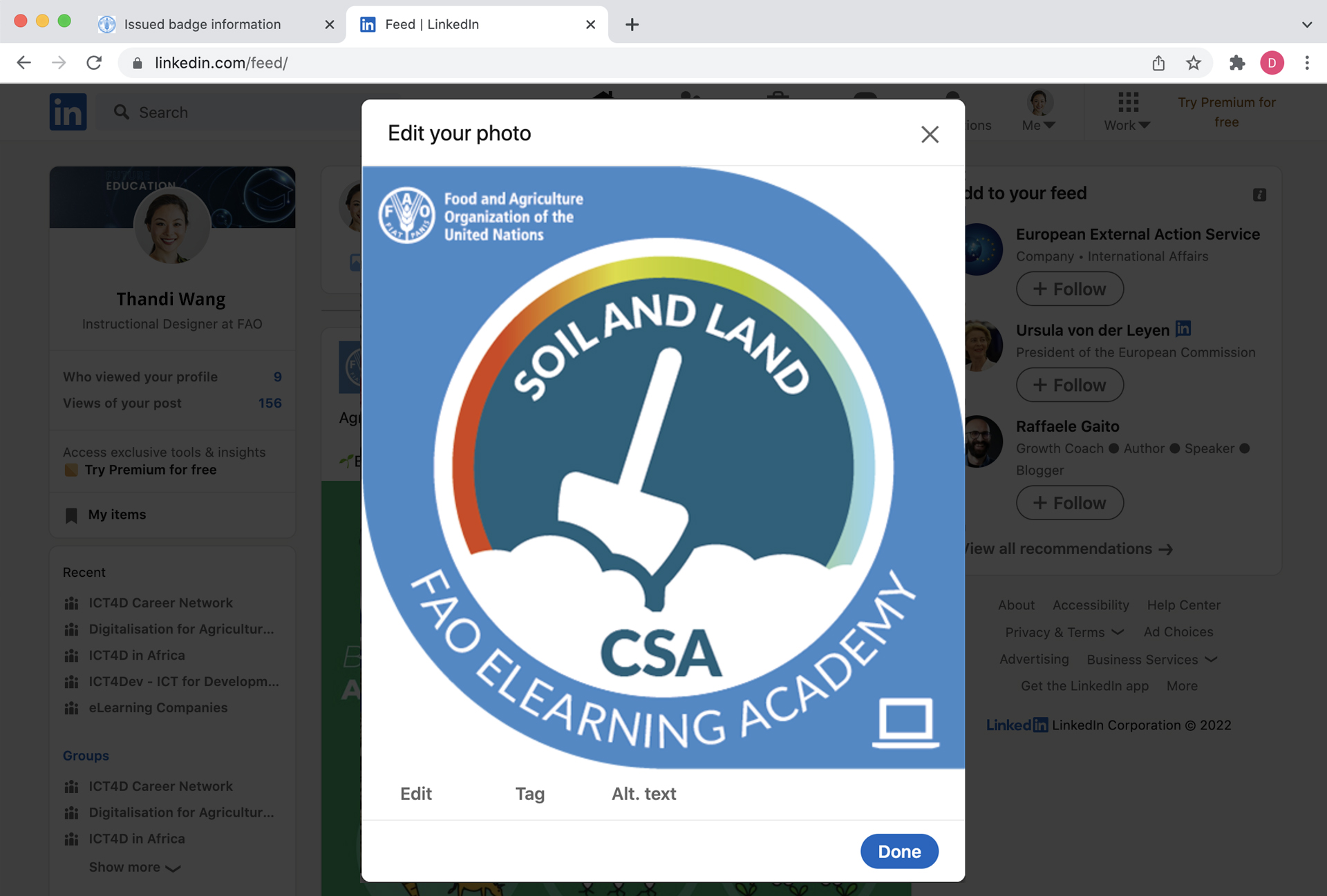
النقر على "تم" (Done) عند العثور على صورة الشارة التي جرى تنزيلها.
الخطوة 3: مشاركة بعض المعلومات عن الشارة
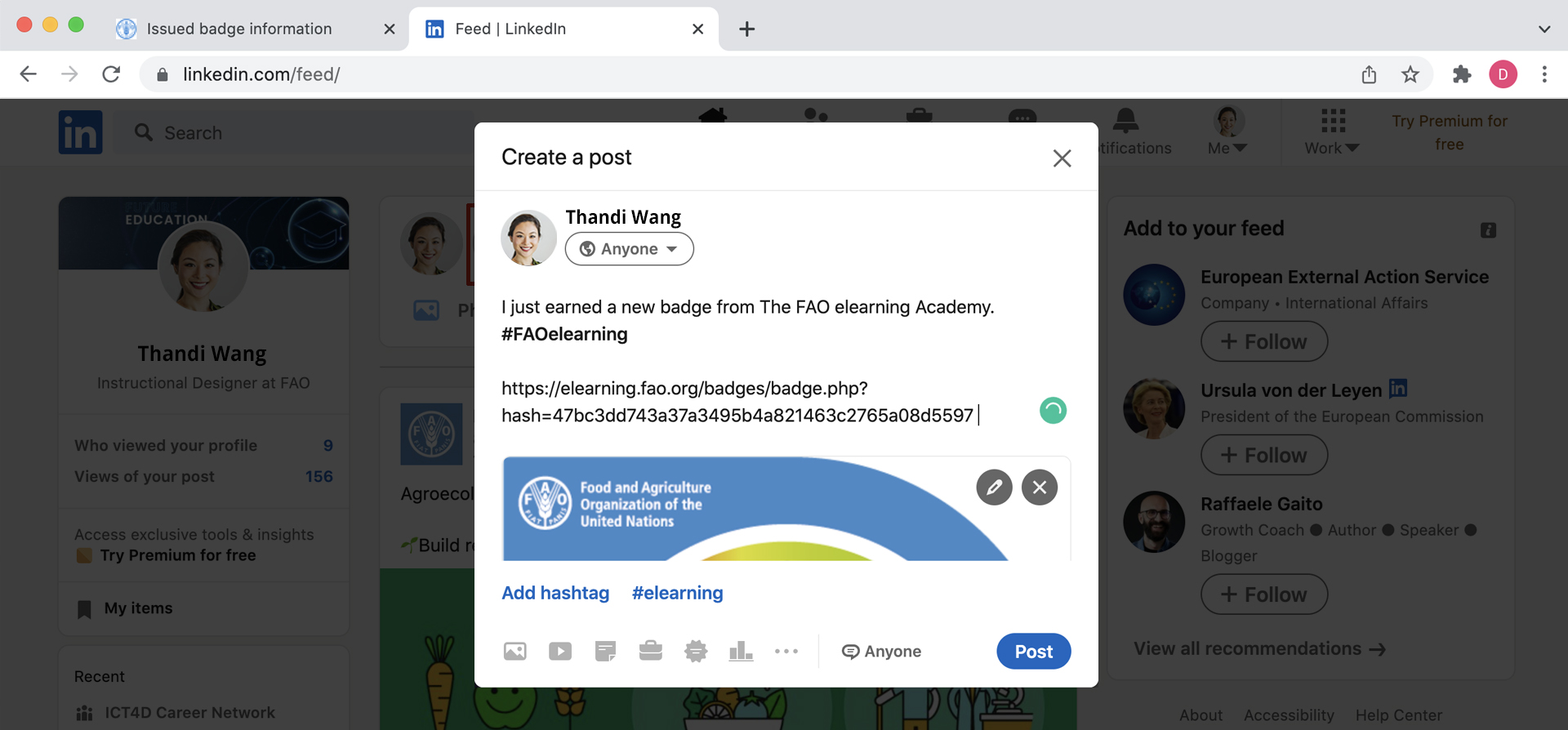
بالإمكان إضافة نص اختياري مع الشارة في شكل رسالة. مثلًا: "لقد حصلت للتو على شارة من أكاديمية التعلّم الإلكتروني لمنظمة الأغذية والزراعة. #FAOelearning".
احرصوا على إدخال رابط URL الخاص بالشارة في الرسالة الموجهة لأي شخص قد يرغب في التحقق منها على أكاديمية التعلّم الإلكتروني لمنظمة الأغذية والزراعة.
الخطوة 4: نشر شارتكم
النقر على "نشر" (Post) لرؤية الشارة على الموجز الإخباري الخاص بكم.